نقل الملفات من Android إلى الكمبيوتر عبر Wi-Fi
الانتقال من Android إلى Windows هو مشكلة الكابل وبرنامج التشغيل المعروفة. يستبدل Lan-Share الكابل بشبكة Wi-Fi لديك: افتح الصفحة نفسها على الهاتف والكمبيوتر، واقترن برمز من 8 أرقام أو رمز QR، وينتقل الملف مباشرة من متصفح إلى آخر.
خطوة بخطوة
افتح lan-share.com على الكمبيوتر
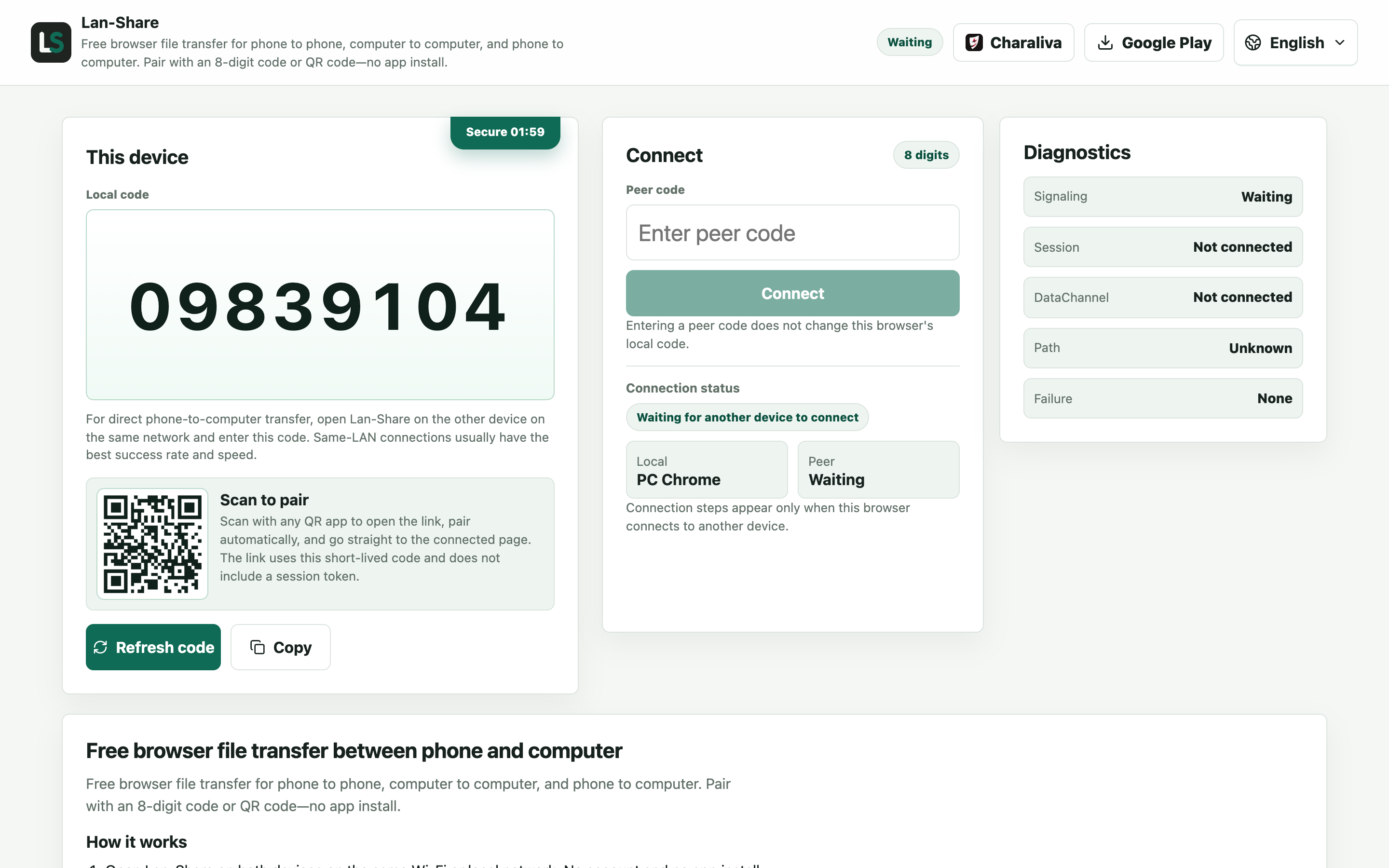
يعمل Edge وChrome وFirefox. تحت «الرمز المحلي» تعرض الصفحة رمزًا من 8 أرقام، وتحته رمز QR يحمل الرقم نفسه. العدّاد التنازلي بجانبه هو المدة التي يبقى فيها الرمز صالحًا.
انضم من هاتف Android
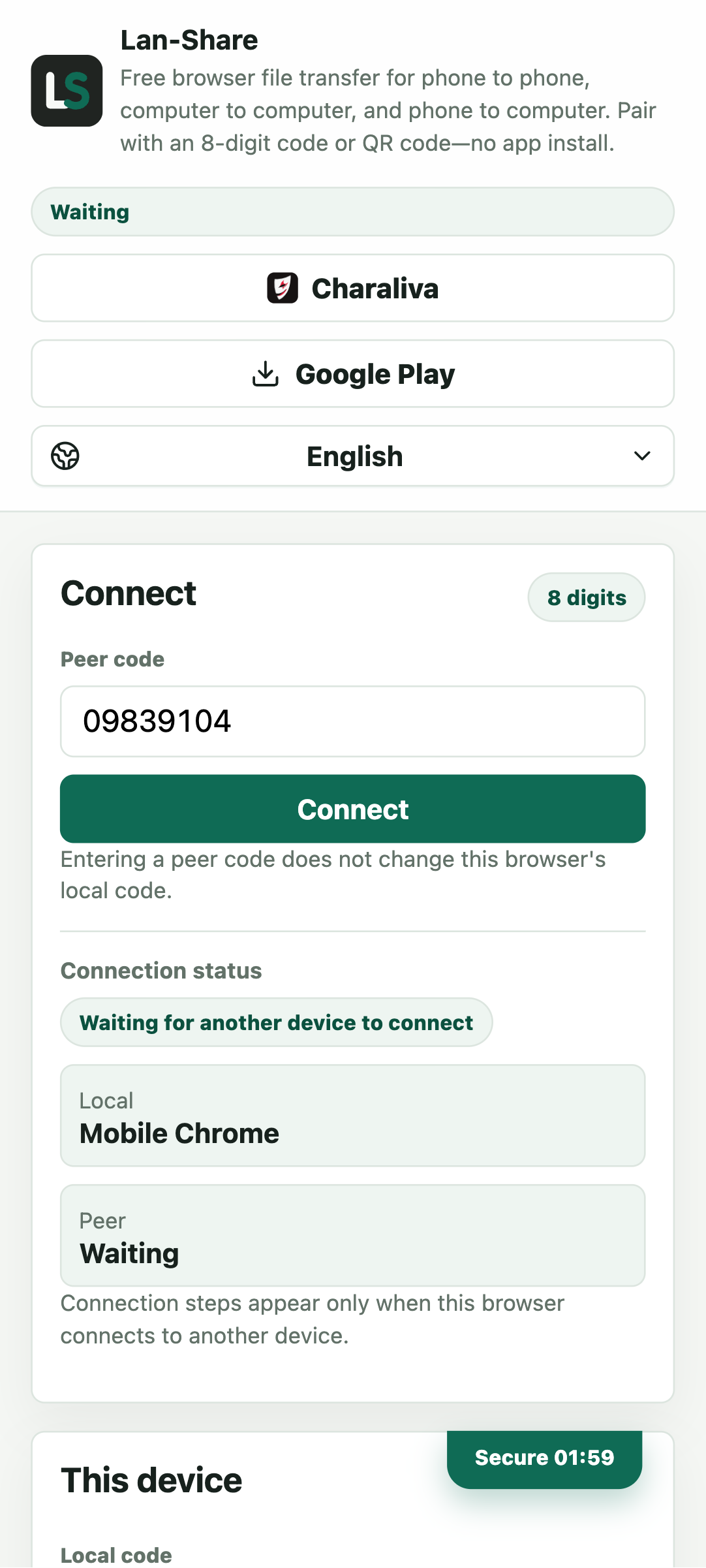
افتح العنوان نفسه في Chrome واكتب الرمز المكوّن من 8 أرقام في «رمز الطرف الآخر»، أو امسح رمز QR مباشرة من شاشة الكمبيوتر. اضغط «اتصال»؛ تتحول الصفحتان إلى العرض المقترن بمجرد أن يجد المتصفحان بعضهما.
اختر الملفات على الهاتف
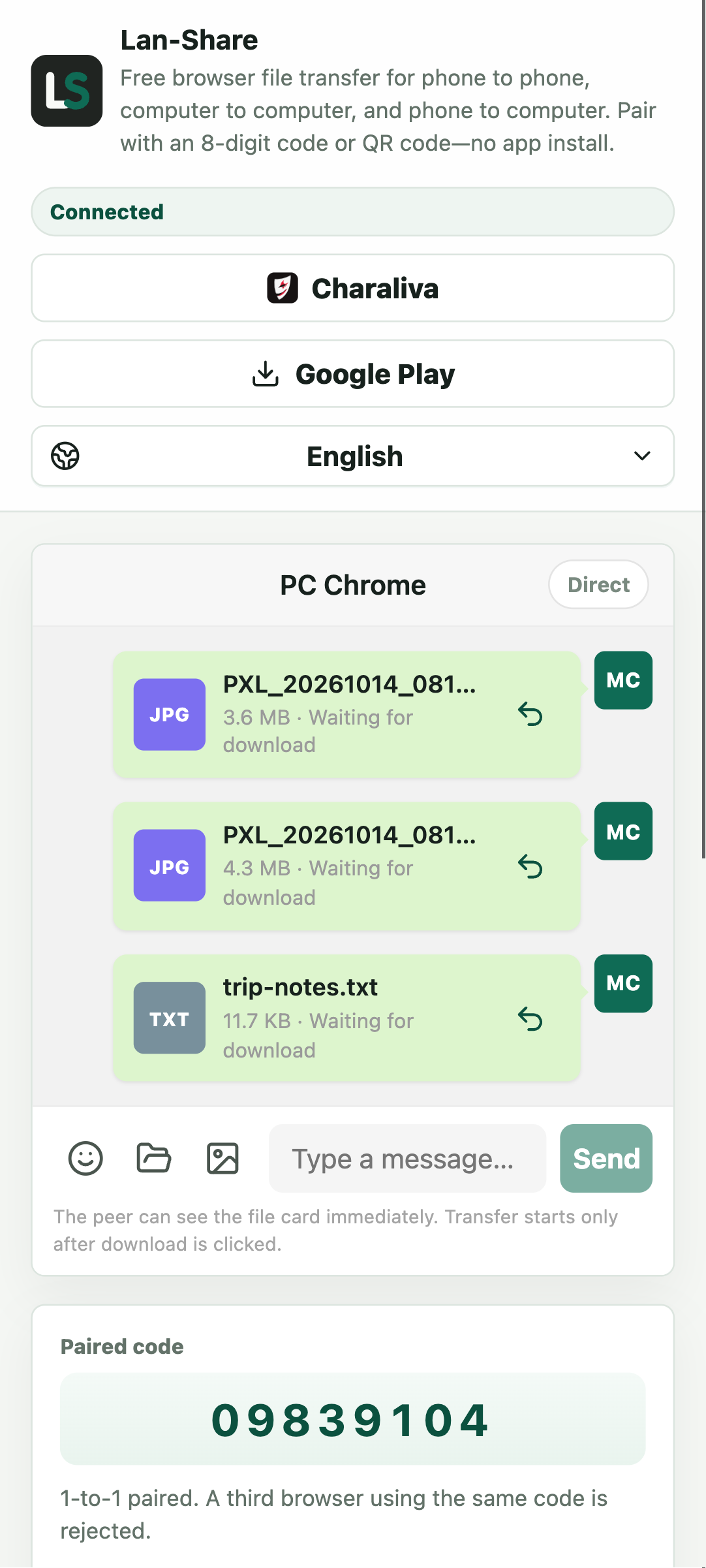
اختر ما تريد إرساله من منتقي الهاتف نفسه. يمكنك اختيار عدة عناصر دفعة واحدة؛ يتحول كل عنصر إلى بطاقة في المحادثة تحمل اسمه وحجمه، وما زالت معلّمة بـ «بانتظار التنزيل» لأن شيئًا لم ينتقل بعد.
نزّلها على الكمبيوتر
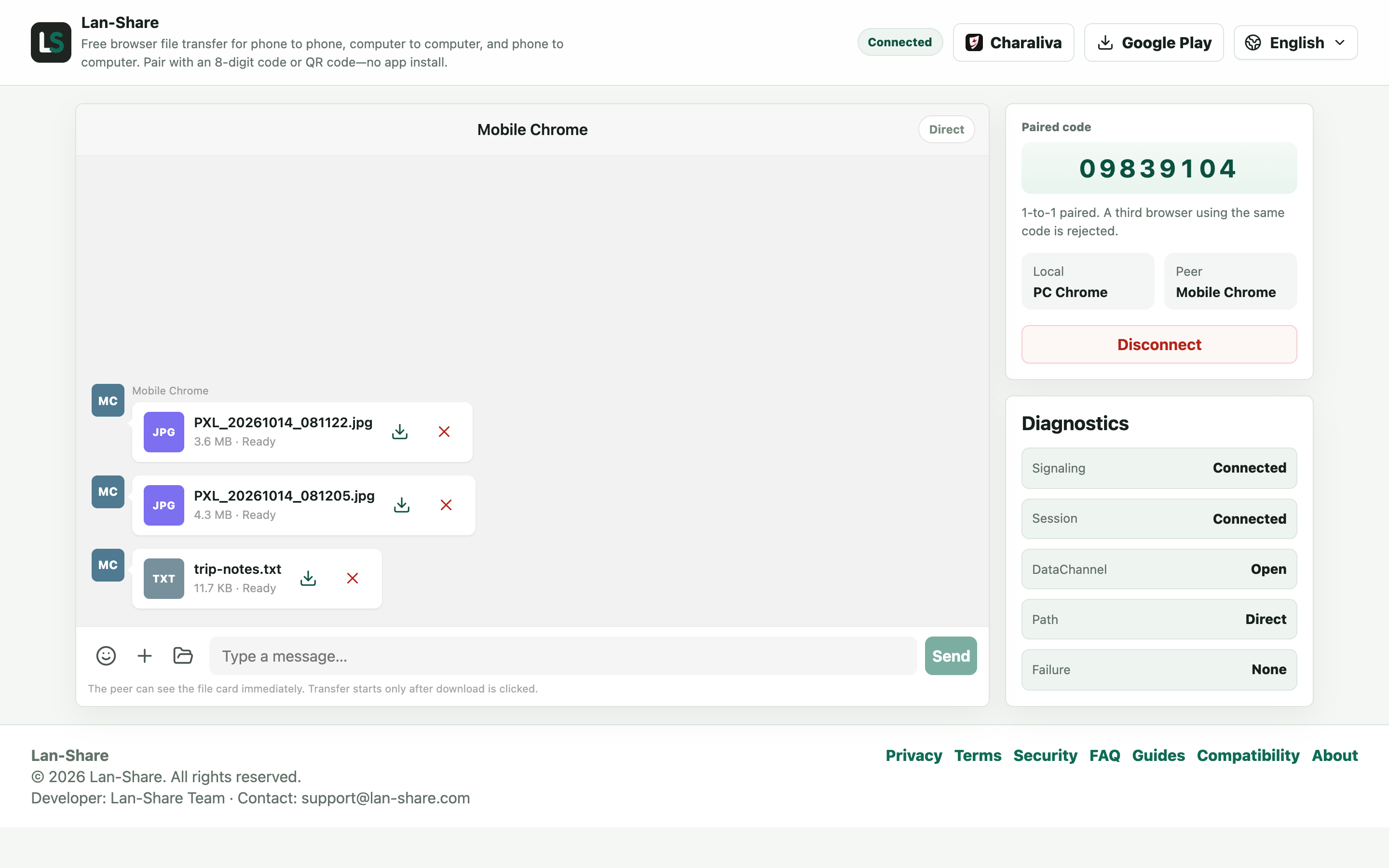
تصل البطاقات نفسها إلى محادثة الكمبيوتر، وكل منها معلّمة بـ «جاهز». لا تنتقل البيانات إلا بعد موافقتك: انقر أيقونة التنزيل على البطاقة. يحفظها Windows دون تغيير في مجلد التنزيلات.
بلا كابل وبلا تطبيق نقل
نقل الملفات عبر USB، وQuick Share من Google لنظام Windows، وأقراص السحابة تعمل جميعها، لكن بشروط: كابل يدعم نقل البيانات، أو تطبيق مرافق، أو رفع يستغرق دقائق على اتصال بطيء. النقل عبر المتصفح يزيل الشروط الثلاثة: لا شيء يُثبَّت على أي جهاز، ولا رحلة ذهاب وعودة عبر السحابة.
الملفات الكبيرة وتعدد المهام
قد يقيّد Android المتصفح في الخلفية. أبقِ الصفحة ظاهرة أثناء نقل الملفات، وعطّل تحسين البطارية للمتصفح إذا توقف نقل كبير، وابقَ على شبكة Wi-Fi نفسها التي يستخدمها الكمبيوتر. يمكن وضع عدة ملفات في قائمة انتظار في نقل واحد وتنزيلها معًا.
استكشاف الأخطاء وإصلاحها
- يعرض الجهازان اتصال Wi-Fi لكنهما لا يقترنان أبدًا
سبب الحدوث شبكات الضيوف ونقاط الاتصال في الفنادق والأماكن العامة وبعض أجهزة التوجيه تعزل العملاء، فلا يستطيع الجهازان رؤية بعضهما حتى مع اسم الشبكة نفسه.
طريقة الإصلاح أعد الاتصال بالشبكة الرئيسية على الجهازين، أو فعّل نقطة الاتصال الشخصية على الهاتف ووصّل الكمبيوتر بها ليكون الجهازان في النطاق نفسه.
- تعرض صفحة الكمبيوتر أن الجلسة انتهت
سبب الحدوث الجلسات قصيرة العمر وواحد لواحد بشكل صارم: إغلاق أي من الصفحتين أو ترك الرمز ينتهي ينهي الاقتران.
طريقة الإصلاح افتح lan-share.com على الجهازين مرة أخرى واقترن برمز جديد.
- يتوقف النقل عند إطفاء شاشة الهاتف
سبب الحدوث يبطّئ Android أو يعلّق علامة تبويب Chrome في الخلفية، فيتوقف تدفق الملف.
طريقة الإصلاح أبقِ Chrome في المقدمة والشاشة مضاءة، واسمح لـ Chrome بالعمل دون تحسين البطارية قبل إرسال ملف كبير.
- يُرفض ملف كبير جدًا
سبب الحدوث تفرض كل جلسة حدًا لكل ملف تعرضه الصفحة، وهو نحو 200 ميغابايت افتراضيًا.
طريقة الإصلاح تحقق من الحد المعروض على الصفحة، وأرسل مقاطع الفيديو الأكبر من الحد منفردة في اقتران جديد.
الأسئلة الشائعة
كيف أنقل الملفات من Android إلى Windows دون كابل USB؟
وصّل الجهازين بالشبكة نفسها، وافتح lan-share.com على كليهما، وأدخل على الهاتف الرمز المكوّن من 8 أرقام من الكمبيوتر (أو امسح رمز QR)، واختر الملفات على الهاتف، ثم نزّلها على الكمبيوتر.
هل أحتاج إلى تثبيت تطبيق على الهاتف؟
لا. يعمل Lan-Share في Chrome وSamsung Internet وغيرهما من متصفحات Android الحديثة. لا شيء يُثبَّت ولا حاجة إلى حساب.
هل يمكنني إرسال عدة ملفات في وقت واحد؟
نعم. اختر عدة صور أو مقاطع فيديو أو مستندات دفعة واحدة. ويمكن للمستلم تنزيلها فرديًا أو كلها معًا.
لماذا توقف النقل عندما بدّلت التطبيق؟
قد يوقف Android علامة تبويب المتصفح في الخلفية. أبقِ صفحة Lan-Share في المقدمة والشاشة مضاءة، وعطّل تحسين البطارية للمتصفح أثناء النقل الكبير.
هل يعمل النقل من Android إلى Mac أيضًا؟
نعم. تعمل الخطوات نفسها بين Android وmacOS أو Linux أو هاتف Android آخر، مع أي جهازين يستطيعان فتح متصفح على الشبكة نفسها.